Bạn đang đi công tác, du lịch hay chỉ cần kết nối laptop với Internet mà không muốn phụ thuộc vào Wi‑Fi?
USB tethering (chia sẻ Internet qua cáp USB) có thể là giải pháp tuyệt vời: ổn định hơn, bảo mật cao và điện thoại vẫn sạc khi đang dùng.
Tham khảo: Bài viết gốc của Engadget – “What Is USB Tethering and How Do You Enable It for Mobile Hotspot?” (2026)
1️⃣ Lý do nên chọn USB tethering
| Ưu điểm | Khi nào hữu ích |
|---|---|
| Kết nối ổn định | Trong nơi đông người, do khối lượng mạng Wi‑Fi cao, tín hiệu điện thoại có thể bị nhiễu. |
| Không phát sóng mạng mở rộng | Bạn không cần lo lắng về việc mạng của mình bị “lộ” khi ở công cộng. |
| Đồng thời sạc điện thoại | Khi cắm vào máy tính, điện thoại vẫn được nạp năng lượng. |
| Tránh phí dữ liệu Wi‑Fi hotspot | Một số gói SIM chỉ tính phí khi dùng hotspot; USB tethering thường không tính (nếu được hỗ trợ). |
⚠️ Chú ý: USB tethering thường thích hợp cho một thiết bị duy nhất, nếu bạn muốn kết nối nhiều laptop / tablet cùng lúc thì Wi‑Fi hotspot vẫn là lựa chọn tốt hơn.
2️⃣ Cách bật USB tethering trên Android
- Kết nối cáp
- Dùng cáp USB thực sự (có dữ liệu) – tránh dùng “USB chỉ sạc”.
- Cắm một đầu vào điện thoại, đầu kia vào máy tính Windows.
- Chuyển sang chế độ tethering
- Vào
Cài đặt→Mạng & Internet→Hotspot và chia sẻ dữ liệu.
(Đối với các thiết bị cũ:Cài đặt→Kết nối→Hotspot và chia sẻ dữ liệu). - Nhấn vào
USB tethering, bật nguồn.
- Vào
❗ Nếu nút “USB tethering” nhạt, kiểm tra lại cáp hoặc thử dùng cổng USB khác trên máy tính.
3️⃣ Cách bật USB tethering trên iPhone
| Bước | Mô tả |
|---|---|
| 1 | Kết nối iPhone với máy tính bằng cáp Lightning. |
| 2 | Khi xuất hiện hộp thoại “Trust this computer”, chọn Trust và nhập mật khẩu nếu cần. |
| 3 | Trên iPhone, vào Cài đặt → Hotspot cá nhân. Nếu chưa từng bật hotspot trước, hãy vào Cellular → Thiết lập Hotspot cá nhân. |
| 4 | Bật Cho phép người khác kết nối. |
⚠️ Đối với Mac: USB tethering không được hỗ trợ trực tiếp. Bạn cần dùng Wi‑Fi hotspot thay vì cáp.
4️⃣ Những lưu ý khi dùng USB tethering
- Dữ liệu bị tiêu tốn: Máy tính tự động tải bản cập nhật, đồng bộ cloud… nên hãy kiểm tra dung lượng gói SIM trước khi sử dụng.
- Phí riêng cho hotspot: Một số nhà mạng có thể tính thêm phí khi dùng hotspot (Wi‑Fi hay USB). Hãy đọc kỹ hợp đồng.
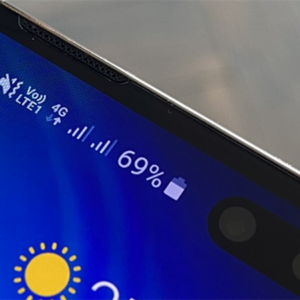
- Tín hiệu di động vẫn quan trọng: Dù kết nối bằng cáp, tốc độ Internet vẫn phụ thuộc vào chất lượng tín hiệu 4G/5G của điện thoại.
📌 Tóm tắt nhanh
| Phương pháp | Ưu điểm | Nhược điểm |
|---|---|---|
| USB tethering | Kết nối ổn định, bảo mật cao, sạc đồng thời | Chỉ hỗ trợ một thiết bị; không được hỗ trợ trên iPhone → Mac |
| Wi‑Fi hotspot | Đa thiết bị, linh động | Có thể nhiễu tín hiệu trong khu vực đông người; phát sóng mở rộng |
Tip: Khi đi công tác và cần giữ laptop luôn online nhưng muốn tránh mất dữ liệu khi di chuyển, hãy cắm USB tethering. Nếu bạn làm việc nhóm hoặc đang ở quán cà phê với Wi‑Fi yếu, Wi‑Fi hotspot vẫn là lựa chọn tối ưu.
🎓 Kết luận
USB tethering giúp bạn tận dụng tối đa điện thoại làm nguồn Internet cho máy tính một cách nhanh chóng và ổn định nhất. Chỉ cần vài thao tác đơn giản trên Android hoặc iPhone, bạn đã có thể truy cập mạng mà không lo lắng về tín hiệu Wi‑Fi yếu hoặc dữ liệu bị “lộ” khi ở công cộng. Hãy thử ngay và chia sẻ với đồng nghiệp, bạn bè!